
ショートカットとは近道とか抜け道という意味。今更だが、iPhoneには「ショートカット」アプリがある。[設定]から何度もタップしなければ辿り着けない機能の場合、ショートカットを作成しておけば、ワンタップで開いたり、設定を変更できるので便利だ。
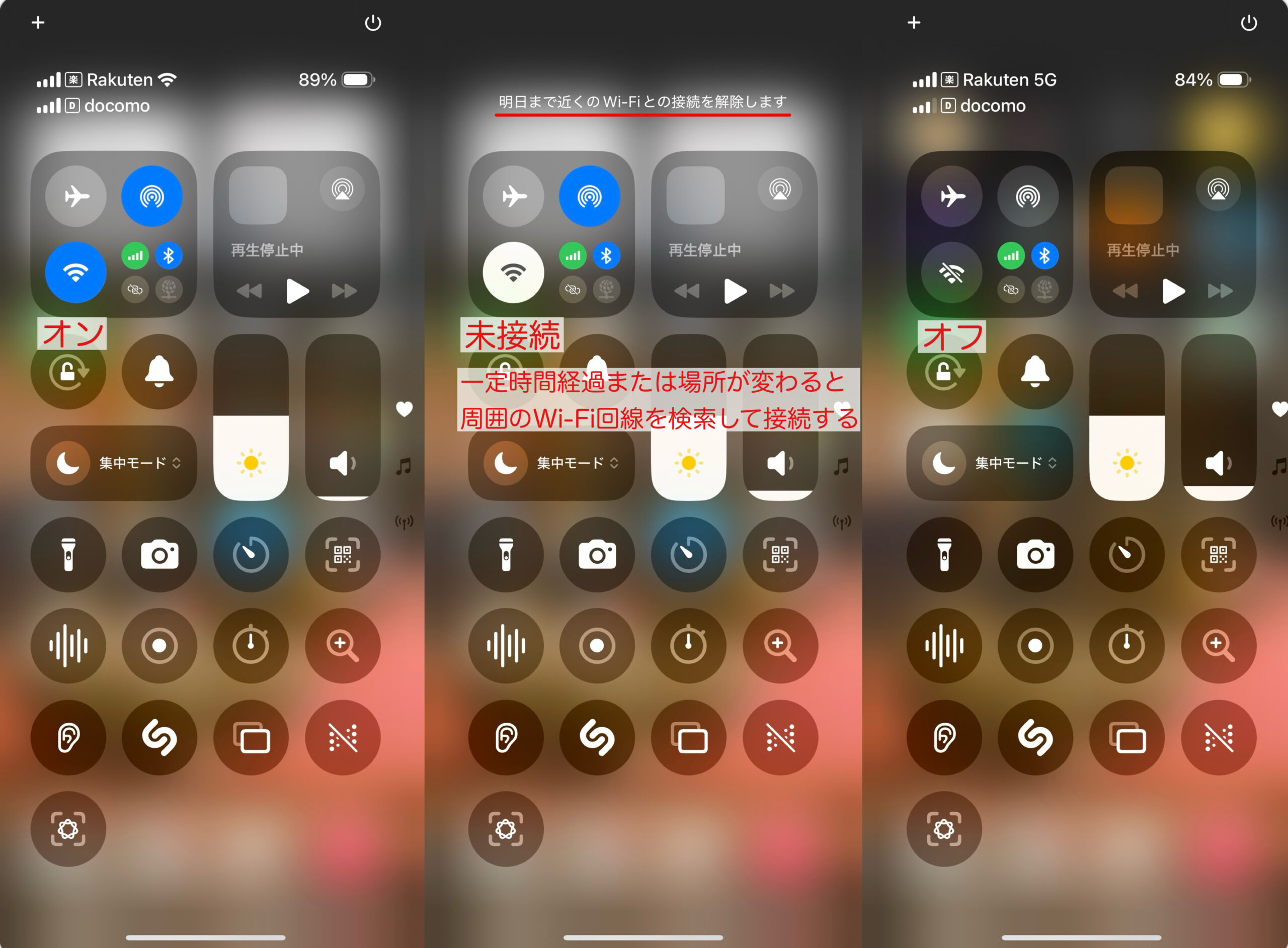
Wi-Fiの未接続とオフの違い(Bluetoothも同様)
Wi-Fi接続時、iPhoneの画面右上部から下方向にスワイプしてコントロールセンターを開き、Wi-Fiボタンをタップすれば接続は切れるが、これは「オフ」ではなく「未接続」だ。
したがって、自宅を出た時にWi-Fiを「未接続」にしたのに、外出中いつの間にかWi-Fiに接続されているなんてこともあることだろう。「未接続」の場合、一定時間経過したり場所が変わると、Wi-Fi回線を検索するので、その分バッテリー消費が早く、パスワードなしWi-Fiに接続されると、スマホの情報漏洩、盗聴、覗き見、乗っ取り、遠隔操作がされる危険性もある。
「オフ」にするには、[設定]-[Wi-Fi]-[モバイルデータ通信]をタップしてWi-Fiを「オフ」にしなければならないので、ショートカットを作成してワンタップで「オフ」にするようにしている。
SIM主回線と副回線の切替と表示
わたしはデュアルSIMで主回線を楽天モバイル、副回線をdocomo(irumo 3GB)の2回線を使っているので、「モバイル通信」を切り替える時は、[設定]-[モバイル通信]-[モバイルデータ通信]をタップして切り替えなければならない。
同様に「デフォルトの音声回線」を切り替える時も、[設定]-[モバイル通信]-[デフォルトの音声回線]をタップして切り替えなければならない。
これらも手間を省くため、ワンタップで切替、表示ができるショートカットを作成している。
ショートカット
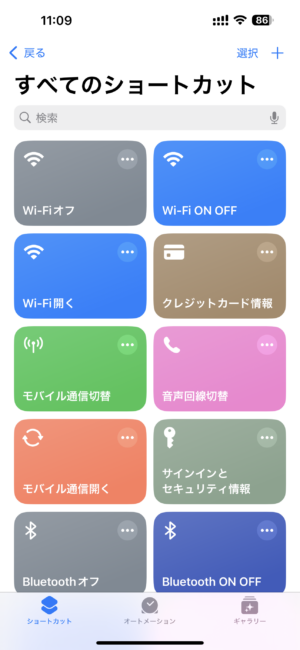
Wi-Fi接続オフ
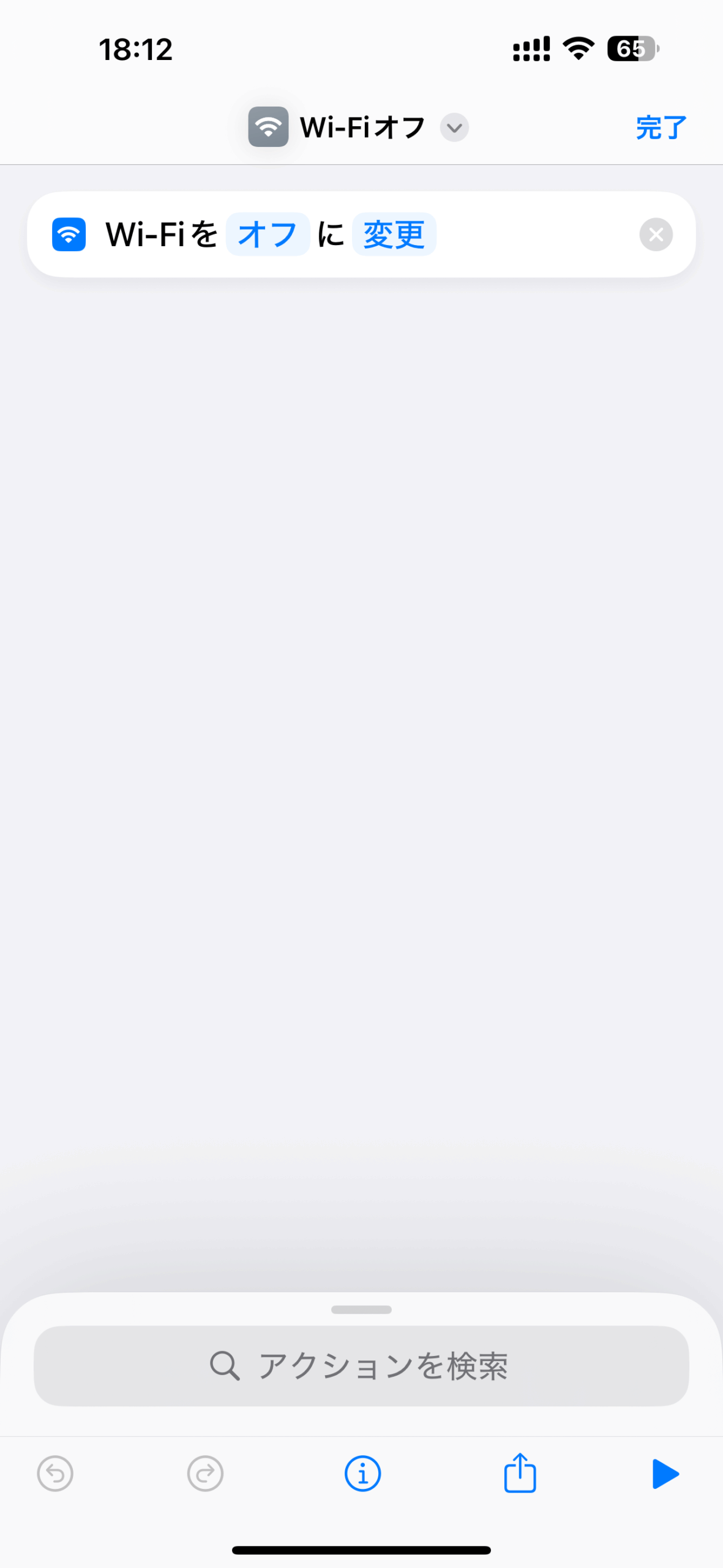
Wi-Fi接続 オン/オフ
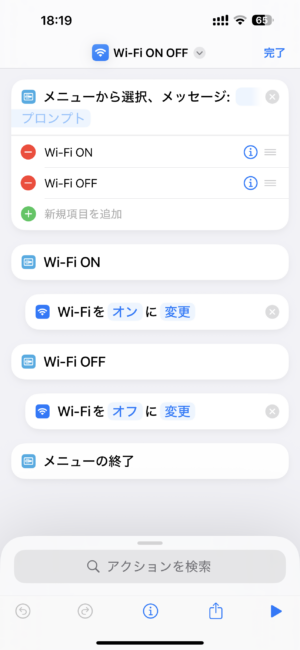
Wi-Fiを開く
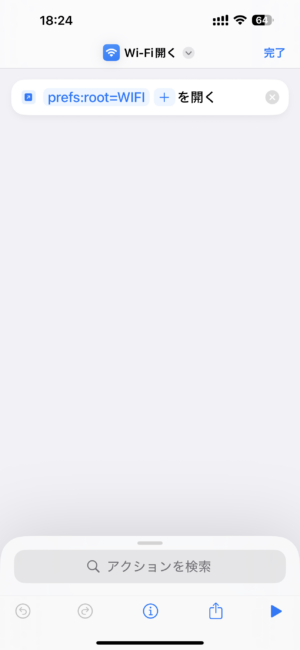
Bluetooth接続オフ
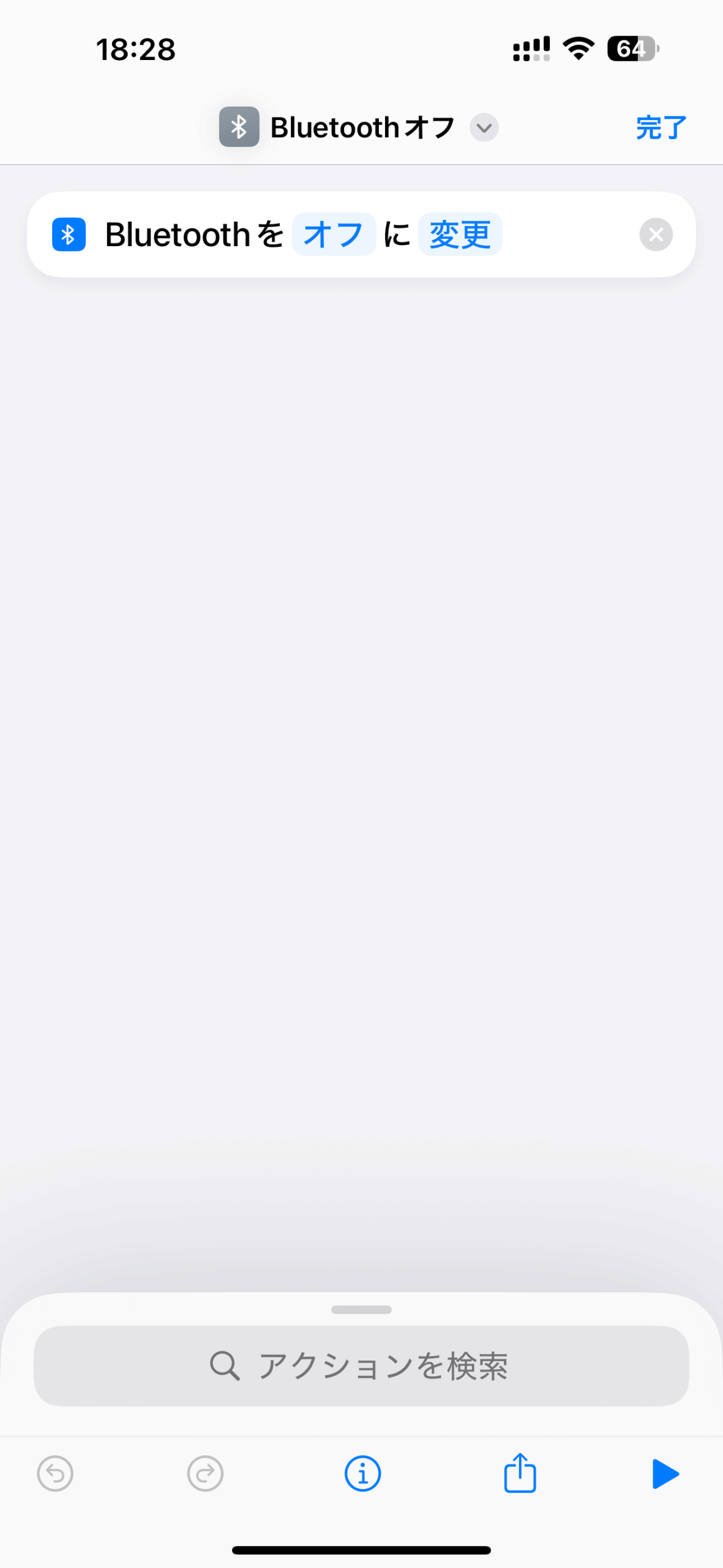
Bluetooth接続オフ/オン

Bluetoothを開く
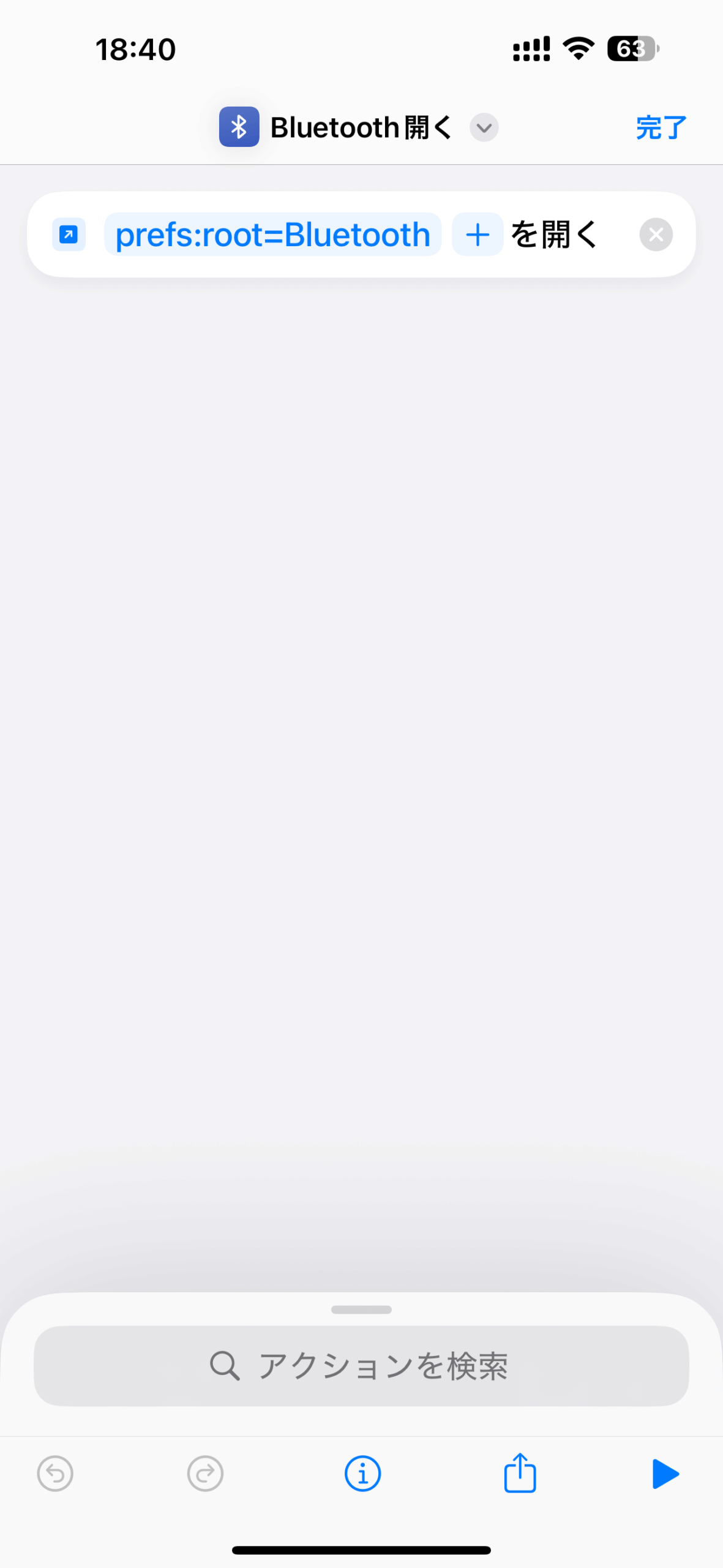
クレジットカード情報
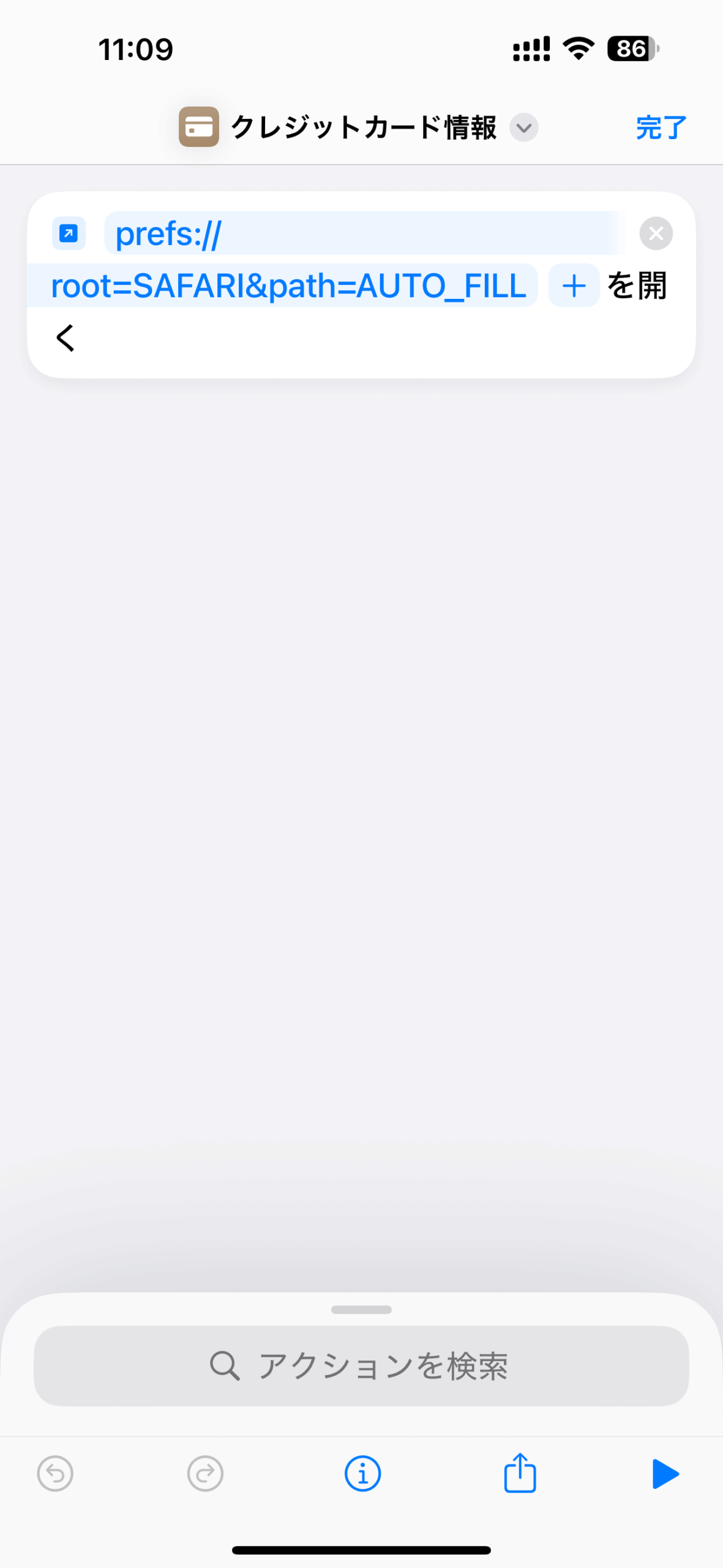
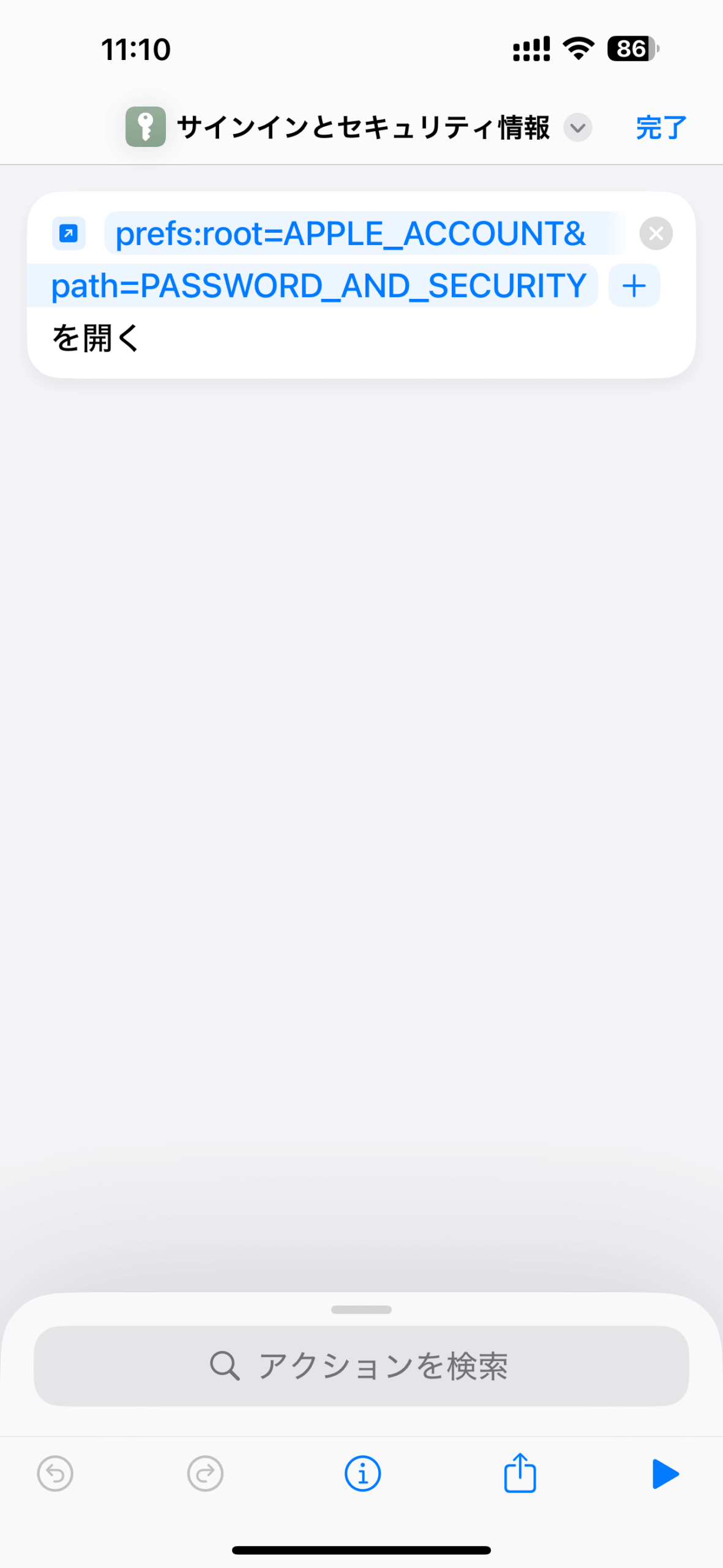
サインインとセキュリティ表示
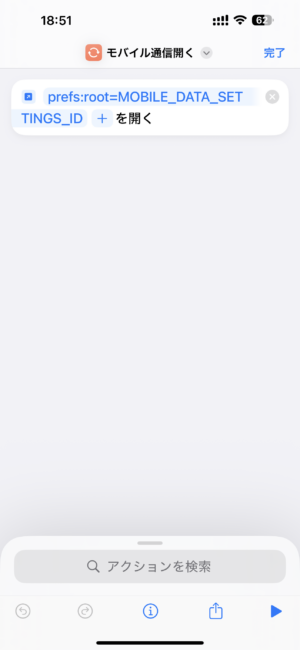
モバイル通信を開く
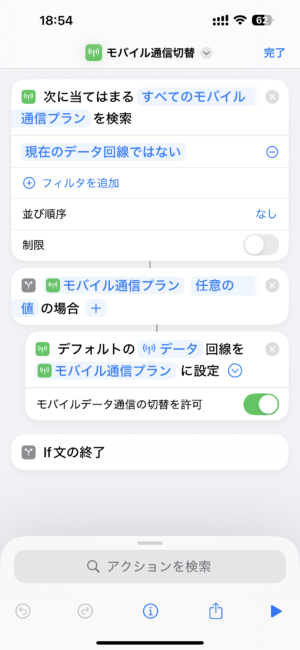
モバイル通信切替(2回線使用の場合)
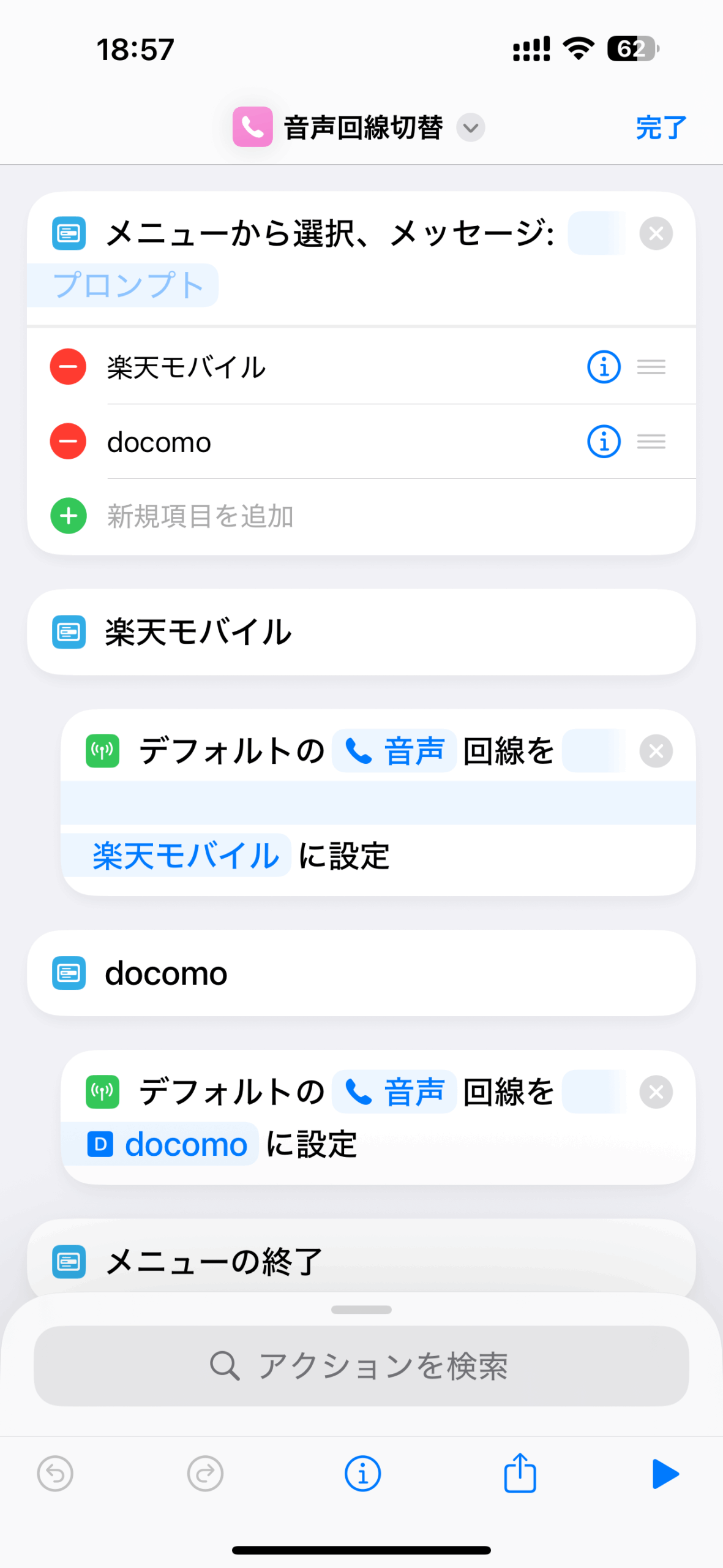
音声回線切替(2回線使用の場合)
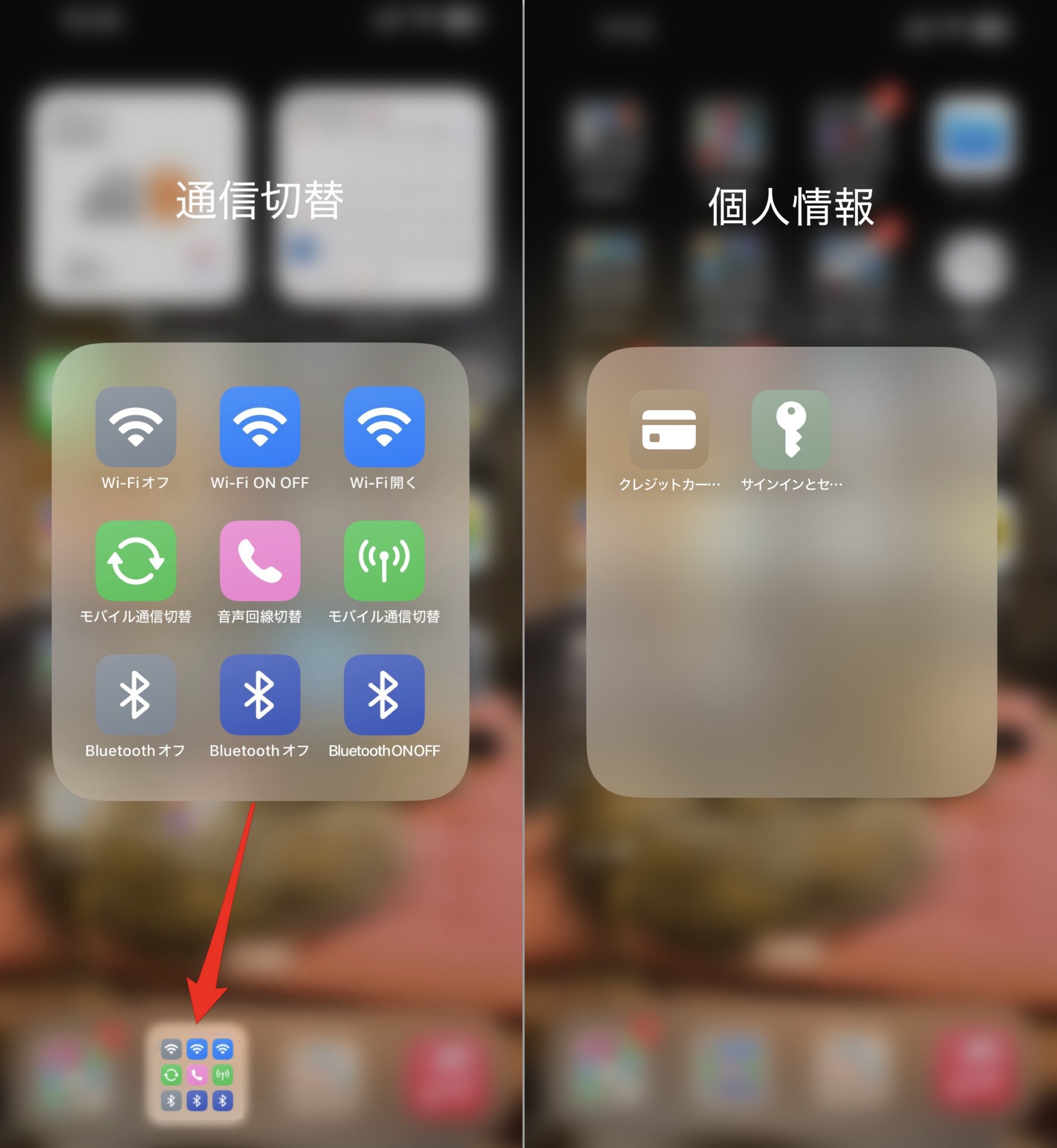
ショートカットをホーム画面に追加
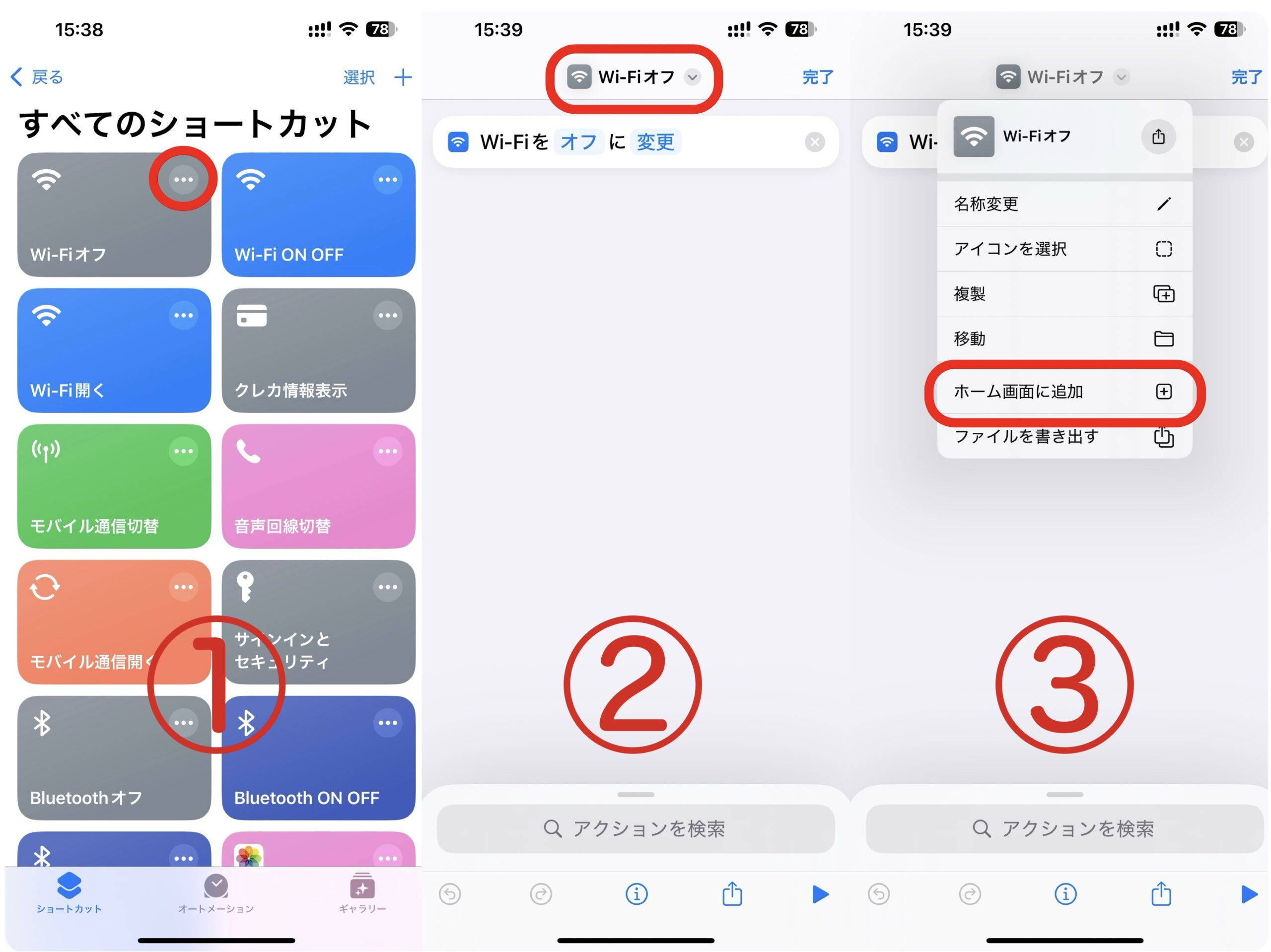
ショートカットをホーム画面に追加:赤丸をクリック




 ホーム
ホーム ワードプレス
 男たちの旅路
 第1部
第1部 つぶやき
つぶやき 記事一覧
記事一覧