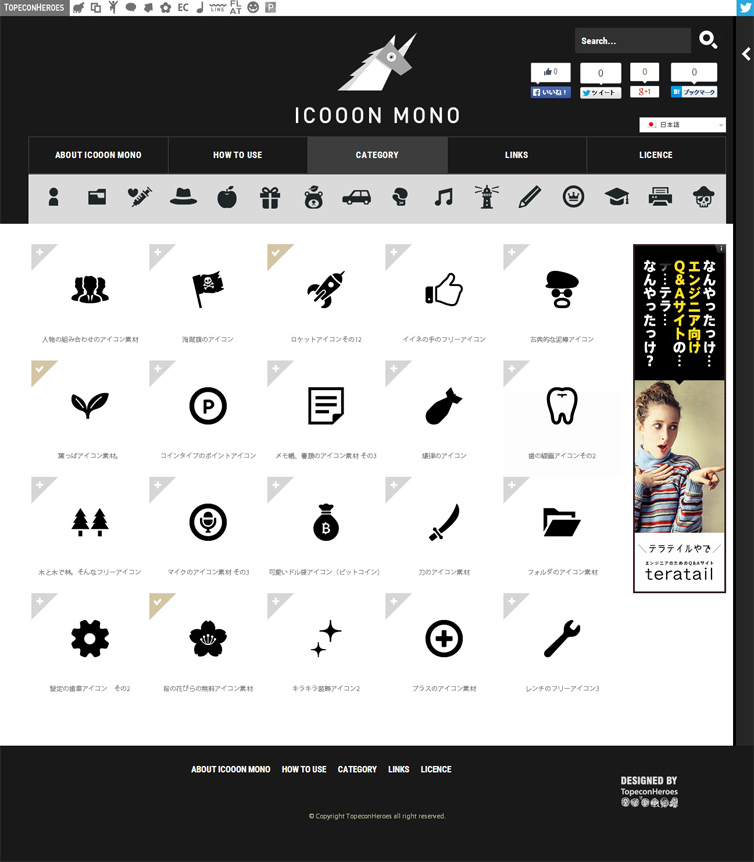
メニューのアイコンはFont Awesome5 iconを使っていたが、アイコンが無料ダウンロードできるICOOON MONOに変更。
設定手順
1.ICOOON MONOから当該アイコンをダウンロードする。
※size、color、Download fileはお好みで選択
2.WordPress管理画面の[メディア]から新規追加でダウンロードしたアイコンをアップロードする。
3.アップロードした「ファイルのURL:」をコピペしてファイルサイズ、項目名を追加する。
例)<img src=”https://xxxxxxxx.com/wp-content/uploads/…/xxxxxxxx.png” width=”16″ height=”16″> 項目名
4.[外観]-[メニュー]をクリックする。
5.画面右上の[表示オプション ▼]をクリックして「表示オプション」を開く。
6.「詳細メニュー設定の表示」の「CCSクラス」と「説明」のチェックボタンにチェックを入れる。
7.[表示オプション ▲]をクリックして「表示オプション」を閉じる。
8.メニューを新規作成する場合は「新しいメニューを作成しましょう。」をクリックして適当にメニューを作成しておく。既存メニューを編集する場合は「編集するメニューを選択:」から当該メニューを[選択]しておく。
9.「メニュー項目の追加」から[カスタムリンク ▼]をクリックする。既存のカスタムリンクを使用する場合は11へ進む。
10.URLを入力して[メニューに追加]をクリックする。
11.「メニュー構造」から当該メニュー項目のカスタムリンクの[▼]をクリックする。
12.「ナビゲーションラベル」に3で作成したものをペーストする。
13.「説明」に 項目名の補足等を入力する。入力なしでもOK。当サイトでは項目名を日本語、「説明」には英語またはローマ字を入力している。
14.[メニューを保存]をクリックする。


 ホーム
ホーム ワードプレス
 男たちの旅路
 第1部
第1部 つぶやき
つぶやき 記事一覧
記事一覧